
Descarcă Mac SD Memory Card Recovery – Recuperare Gratuită de Date pentru Mac
Prezentare generală
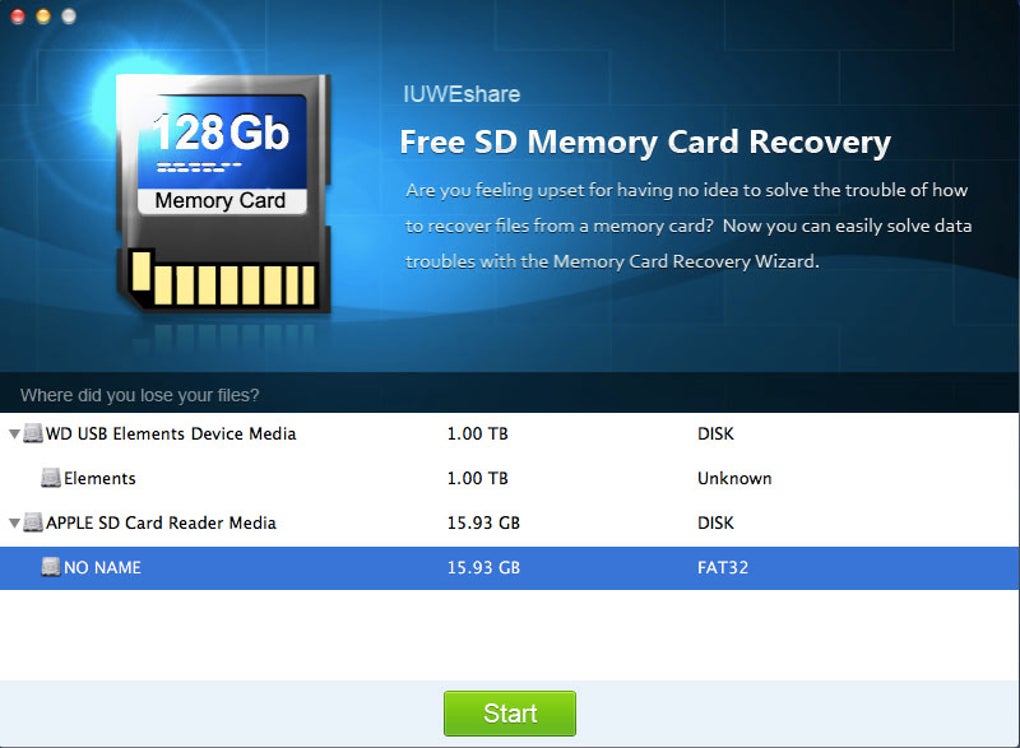
Mac SD Memory Card Recovery este un utilitar gratuit și ușor de utilizat, conceput special pentru utilizatorii macOS care au nevoie să recupereze fișierele pierdute sau corupte de pe carduri SD, carduri micro-SD și alte medii removabile. Indiferent dacă cardul a fost format greșit, a suferit o eroare logică sau s-a corupt parțial, programul scanează sectoarele brute ale dispozitivului de stocare și încearcă să reconstruiască structura originală a fișierelor. Susține o gamă largă de formate de fișiere – inclusiv documente, foi de calcul, imagini, trăsnete audio, fragmente video și fișiere binare ale aplicațiilor – astfel încât utilizatorii să poată recupera aproape orice tip de date pe care le-au pierdut. Interfața este intenționat minimalistă: un singur buton verde „Start” activează procesul de scanare, iar progresul este afișat în timp real. Deși niciun instrument de recuperare nu poate garanta o rată de succes de 100 %, mai ales dacă mediu a fost suprascris, Mac SD Memory Card Recovery oferă o primă încercare gratuită și fără riscuri înainte de a recurge la servicii profesionale de recuperare a datelor.
Caracteristici principale și compatibilitate
- Scanare și recuperare nelimitate gratuit pentru utilizare personală.
- Sprijin pentru multiple tipuri de carduri: SD, SDHC, SDXC, micro-SD și altele.
- Recuperează o gamă largă de tipuri de fișiere: imagini (JPG, PNG, RAW), videoclipuri (MP4, MOV, AVI), audio (MP3, WAV), documente (PDF, DOCX, XLSX) și fișiere executabile.
- Capacitatea de a recupera date de pe carduri formate, corupte sau parțial deteriorate.
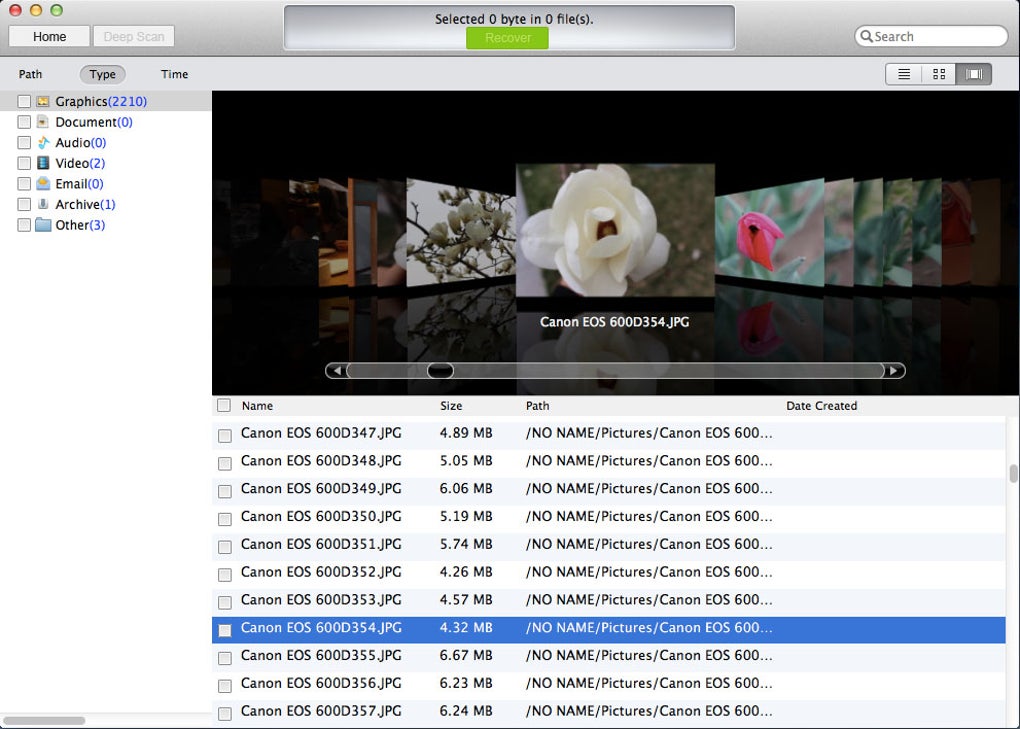
- Funcția de previzualizare vă permite să vizualizați fișierele recuperabile înainte de a le restaura.
- Recuperare selectivă care vă permite să alegeți folderele sau tipurile de fișiere specifice pentru a economisi timp.
- Ștergere sigură a fișierelor temporare de scanare pentru a proteja confidențialitatea.
Compatibilitate: Aplicația funcționează pe macOS 10.12 Sierra și versiuni ulterioare, inclusiv macOS Monterey, Ventura și viitorul macOS Sonoma. Funcționează atât pe Mac-uri cu procesor Intel, cât și pe cele cu Apple Silicon (M1, M2), datorită binarilor universali nativi. Programul nu necesită driveri suplimentari; utilizează framework-ul integrat de gestionare a discului macOS pentru a accesa cardurile externe prin USB, Thunderbolt sau adaptatoare pentru carduri.
GHID DE INSTALARE ȘI UTILIZARE
Instalare pas cu pas
1. Descarcă instalatorul: Apasă pe butonul verde „Descarcă” de pe site-ul oficial. Fișierul este un pachet mic .dmg (≈ 12 MB).
2. Montează DMG: Dublu-clic pe fișierul descărcat; macOS îl va monta ca un dispozitiv virtual.
3. Copiază în Aplicații: Trage pictograma „Mac SD Memory Card Recovery” în folderul /Aplicații. Această etapă asigură că aplicația primește permisiunile corespunzătoare.
4. Deschide aplicația: Găsește programul în Launchpad sau în Finder și dublu-clic pentru a-l lansa. macOS poate solicita confirmarea că încrezi în dezvoltator; apasă „Deschide” pentru a continua.
Executarea unei sesiuni de recuperare
1. Inserează cardul SD: Folosește un cititor extern de carduri dacă Mac-ul tău nu are un slot integrat. Cardul ar trebui să apară pe desktop sau în Finder.
2. Selectează unitatea țintă: În fereastra principală a aplicației, alege cardul SD din lista derulantă. Programul va detecta automat sistemul de fișiere (exFAT, FAT32, NTFS etc.).
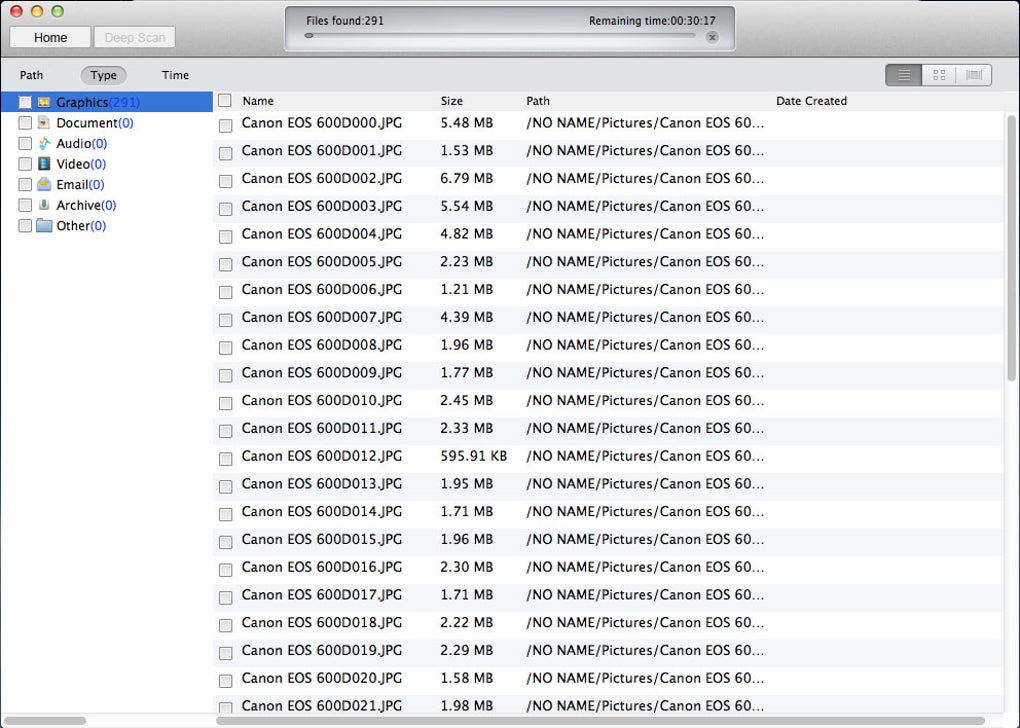
3. Startează scanarea: Apasă pe butonul verde „Start”. Poți alege între o scanare rapidă (căutare fișiere șterse recent) sau o scanare profundă (verificare exhaustivă a tuturor sectorilor). Barele de progres și estimarea timpului te țin informaționat.
4. Previzualizează și selectează fișierele: După finalizarea scanării, apare o listă cu fișierele recuperabile. Folosește panoul de previzualizare pentru a verifica integritatea fișierelor. Marchează casetele de selectare pentru elementele pe care dorești să le restabilești.
5. Alege un folder destinație: Nu salva fișierele recuperate pe același card SD, deoarece acest lucru ar putea suprascrie alte date recuperabile. Selectează o locație sigură pe discul intern sau pe un disc extern de rezervă.
6. Recuperează: Apasă pe „Recuperează”. Programul copiază fișierele selectate în locația destinație, păstrând timestamp-urile originale dacă este posibil.
7. Curățare după recuperare: După finalizarea procesului, poți ejecta în siguranță cardul SD. Aplicația șterge automat fișierele temporare de scanare, asigurându-se că nu rămân urme pe sistemul tău.
Avantaje, dezavantaje și întrebări frecvente
Avantaje și dezavantaje
- Avantaje:
- Complet gratuit, fără costuri ascunse.
- Interfață intuitivă potrivită pentru începători.
- Sprijin extins pentru tipuri de fișiere și capacitate de scanare profundă.
- Funcționează pe atât Mac-uri cu Intel, cât și pe cele cu Apple Silicon.
- Funcția de previzualizare reduce încercările inutile de recuperare.
- Dezavantaje:
- Rata de succes depinde de cât de mult a fost suprascris cardul.
- Nu există suport integrat pentru partiții criptate sau protejate prin parolă.
- Limitat la macOS; nu există versiune pentru Windows sau Linux.
Întrebări frecvente
Poate Mac SD Memory Card Recovery recupera fișiere de pe un card format?
Da. Dacă cardul a fost format, dar nu a fost suprascris, programul poate localiza cluster-urile originale ale fișierelor și le poate reconstrui. Cu cât scanarea este mai profundă, cu atât șansele de succes sunt mai mari.
Este sigură utilizarea programului pe un card cu deteriorare fizică?
Instrumentul funcționează la nivel logic; nu va agrava deteriorarea fizică. Cu toate acestea, dacă cardul are defecte hardware grave (sectoare defecte, contacte rupte), poate fi necesar un serviciu profesional de recuperare a datelor.
Am nevoie de conexiune la internet pentru a rula recuperarea?
Nu. După descărcarea inițială, aplicația funcționează complet offline. O conexiune la internet este necesară doar pentru actualizări sau pentru descărcarea instalatorului.
Pot recupera fișiere criptate sau fișiere de pe un card SD protejat prin parolă?
Versiunea gratuită nu sprijină decriptarea containerelor criptate. Dacă cardul folosește criptare hardware, va trebui să-l deblochezi mai întâi folosind software-ul potrivit înainte de scanare.
Cum funcționează funcția de previzualizare?
În timpul scanării, programul extrage o fragmentă mică de date pentru fiecare fișier recuperabil. Pentru imagini, afișează o miniatură; pentru documente, afișează prima pagină. Acest lucru vă permite să verificați integritatea fișierului înainte de a vă angaja în recuperarea completă.
Notă generală: 4 din 5 stele – Programul oferă capacități solide de recuperare pentru un instrument gratuit, deși lipsește de funcții avansate precum suportul pentru fișiere criptate.
Concluzie și apel la acțiune
Dacă ai trăit panică de pe un card SD gol după o ședință de fotografiat, un proiect video sau o transferare esențială de documente, Mac SD Memory Card Recovery oferă o primă linie de apărare simplă și gratuită. Interfața sa curată, sprijinul extins pentru formate și motorul de scanare profundă îl fac o alegere de încredere pentru utilizatorii Mac care doresc să recupereze date pierdute fără a cheltui bani pe servicii profesionale. Deși niciun instrument nu poate garanta o recuperare de 100 % – mai ales când fișierele au fost suprascrise – abilitatea programului de a extrage date de pe carduri formate și corupte surprinde adesea utilizatorii. Deoarece software-ul este gratuit, practic nu există niciun risc în a-l încerca înainte de a opta pentru alternative plătite.
Gata să vezi dacă fișierele tale pierdute pot fi aduse înapoi? Apasă aici pentru a descărca Mac SD Memory Card Recovery acum. Instalează-l în minute, rulează o scanare și lasă aplicația să facă munca grea. Amintește-ți să faci întotdeauna o copie de rezervă a mediului după recuperare pentru a evita pierderea viitoare a datelor.







